
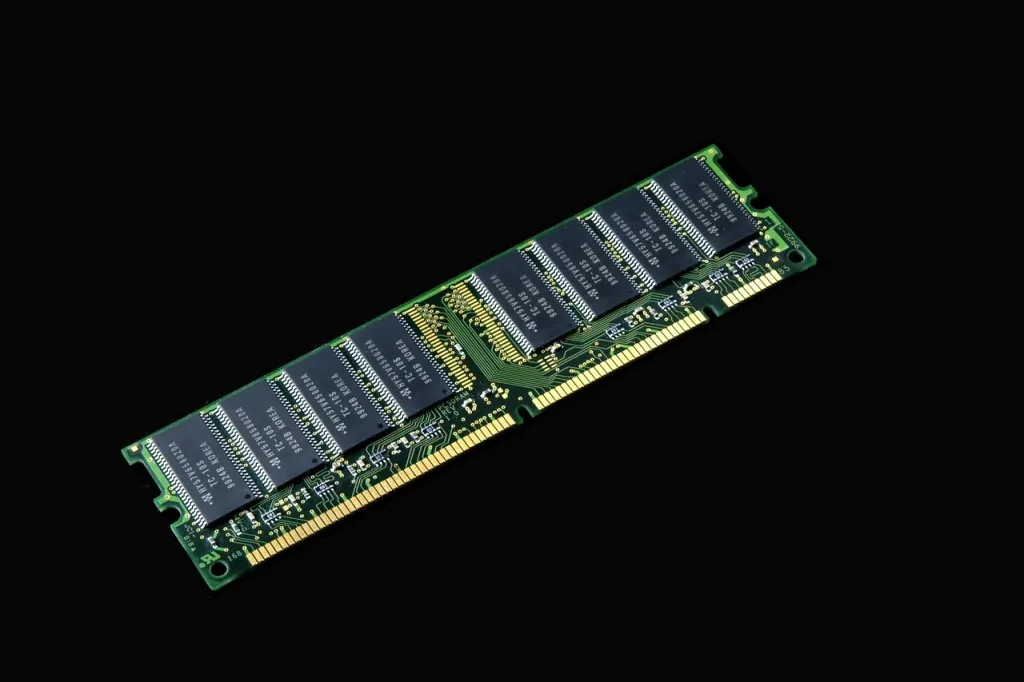
Jak wykonać test pamięci RAM w systemie Windows?
Losowe zawieszanie systemu, zamykanie aplikacji i niebieskie ekrany śmierci (BSOD) mogą wskazywać na problemy z pamięcią RAM. Windows ma wbudowane narzędzie Diagnostyka pamięci systemu Windows, uruchamiane poleceniem mdsched.exe. Test działa po restarcie komputera i pozwala sprawdzić, czy pamięć zgłasza błędy bez instalowania dodatkowego oprogramowania.
Co zrobić przed uruchomieniem testu?
Diagnostyka wymaga ponownego uruchomienia komputera, a podczas skanowania nie będzie można normalnie korzystać z systemu. Przed rozpoczęciem przygotuj komputer w następujący sposób:
- Zapisz wszystkie otwarte dokumenty i zakończ kopiowanie plików.
- Zamknij aplikacje, zwłaszcza programy wykonujące ważne operacje.
- Podłącz laptop do zasilacza sieciowego, aby nie wyłączył się podczas badania.
- Przywróć domyślne ustawienia BIOS lub UEFI, jeśli pamięć albo procesor były podkręcane.
Jeżeli komputer często się zawiesza, przed testem zabezpiecz najważniejsze pliki. Nie uruchamiaj badania w czasie aktualizacji systemu ani podczas wykonywania operacji, których przerwanie mogłoby doprowadzić do utraty danych.
Jak uruchomić test pamięci RAM w Windows?
Najprościej użyć polecenia mdsched.exe. Narzędzie można też znaleźć w menu Start pod nazwą „Diagnostyka pamięci systemu Windows”. Procedura wygląda następująco:
- Naciśnij skrót Windows + R, aby otworzyć okno Uruchamianie.
- Wpisz mdsched.exe i naciśnij Enter.
- W oknie diagnostyki wybierz „Uruchom ponownie teraz i sprawdź występowanie problemów”, jeśli możesz od razu przerwać pracę.
- Jeśli potrzebujesz dokończyć zadania, wybierz „Sprawdź problemy przy następnym uruchomieniu komputera”.
- Po restarcie poczekaj, aż narzędzie zakończy skanowanie pamięci.
Test uruchamia się przed załadowaniem środowiska Windows. Na ekranie pojawią się informacje o postępie i wykrytych problemach. Czas badania zależy między innymi od ilości pamięci oraz wybranego trybu. Komputer może przez pewien czas pozostawać na tym samym poziomie postępu, co nie musi oznaczać zawieszenia.
Tryby diagnostyki pamięci i ich zastosowanie
Po uruchomieniu testu możesz nacisnąć klawisz funkcyjny wskazany na ekranie, aby zmienić zakres badania. Dostępne są trzy podstawowe tryby:
| Tryb | Charakterystyka | Zastosowanie |
|---|---|---|
| Podstawowy | Najszybszy, obejmuje ograniczony zestaw testów. | Wstępne sprawdzenie, gdy potrzebujesz szybkiej odpowiedzi. |
| Standardowy | Domyślny zakres z większą liczbą testów pamięci. | Pierwsza pełniejsza diagnostyka typowych problemów. |
| Rozszerzony | Najszerszy zakres testów, który może działać znacznie dłużej. | Dokładniejsze sprawdzenie przy powtarzających się awariach. |
Tryb rozszerzony ma sens, gdy komputer nadal zgłasza błędy, a podstawowe badanie nie dało jednoznacznej odpowiedzi. Wymaga jednak więcej czasu, dlatego laptop powinien być podłączony do zasilania, a komputer stacjonarny nie powinien być wyłączany przed zakończeniem testu.
Gdzie znaleźć wynik testu?
Po ponownym zalogowaniu do Windows może pojawić się powiadomienie z rezultatem. Nie zawsze jest ono jednak widoczne, dlatego najpewniejszym miejscem pozostaje Podgląd zdarzeń.
Naciśnij Windows + R, wpisz eventvwr.msc i zatwierdź. Następnie przejdź do:
Dzienniki systemu Windows → System
W prawej części okna wybierz wyszukiwanie albo przejrzyj zdarzenia ze źródła MemoryDiagnostics-Results. Otwórz wpis utworzony w czasie ostatniego testu. Komunikat informujący o tym, że diagnostyka nie wykryła błędów, jest dobrym znakiem, ale nie daje stuprocentowej gwarancji sprawności pamięci. Pojedynczy test może nie wykryć usterki sporadycznej.
Co zrobić, gdy test znajdzie błąd?
Wykryte błędy nie zawsze wskazują konkretną kość RAM. Przyczyną może być moduł pamięci, gniazdo na płycie głównej, ustawienia BIOS lub inny element komputera. Jeśli masz więcej niż jeden moduł, podstawowa diagnostyka może wyglądać tak:
- Wyłącz komputer, odłącz zasilanie i ponownie umieść moduły RAM w gniazdach.
- Uruchom test z jedną kością pamięci, a następnie powtórz go dla kolejnych modułów.
- Porównaj wyniki, aby sprawdzić, czy błąd pojawia się tylko przy konkretnym module lub gnieździe.
- Jeśli nie czujesz się bezpiecznie przy otwieraniu obudowy, przekaż komputer do serwisu razem z treścią komunikatu z diagnostyki.
W laptopach część pamięci może być wlutowana, dlatego przed otwarciem obudowy sprawdź konstrukcję konkretnego modelu. Nie wyjmuj modułów przy podłączonym zasilaniu. Jeśli komputer restartuje się lub wyłącza w trakcie samego testu, badanie nie jest pełne i warto sprawdzić także zasilacz, płytę główną oraz temperatury.
Brak błędów w diagnostyce nie oznacza, że każda awaria wynika z innej pamięci. Jeżeli BSOD-y, zawieszanie lub zamykanie programów nadal występują, sprawdź także sterowniki, dysk, zasilanie i stan systemu Windows. Narzędzie może wykluczyć część problemów sprzętowych, ale nie zastępuje pełnej diagnozy.
Diagnostyka pamięci systemu Windows jest bezpiecznym pierwszym krokiem, lecz służy wyłącznie do wykrywania problemów. Nie naprawia uszkodzonych modułów. Czysty wynik zmniejsza prawdopodobieństwo awarii RAM, ale przy utrzymujących się objawach potrzebne są kolejne testy.

