Co zrobić, gdy gra się zacina? Sprawdzone sposoby na płynną rozgrywkę
Zacinająca się gra nie musi oznaczać zbyt słabego komputera. Przyczyną mogą być sterowniki, przegrzewanie, aplikacje działające w tle, uszkodzone pliki albo błędy optymalizacji konkretnego tytułu. Zacznij od weryfikacji plików, kontroli temperatur i wyczyszczenia pamięci shaderów, a dopiero później przechodź do ustawień systemowych.
Co dokładnie się dzieje?
Najpierw określ rodzaj problemu. Stałe niskie FPS wymagają innego podejścia niż krótkie przycięcia pojawiające się przy doczytywaniu mapy lub efektów graficznych.
| Objaw | Możliwa przyczyna | Sugerowany kierunek działań |
|---|---|---|
| Krótkie, powtarzające się przycięcia mimo stałych FPS | Cache shaderów, doczytywanie zasobów, problem z optymalizacją gry | Wyczyść cache shaderów, sprawdź logi i przetestuj grę bez modów |
| Nagłe spadki FPS po dłuższej grze | Wysoka temperatura i thermal throttling, czyli obniżanie taktowania przez podzespoły | Sprawdź temperatury CPU i GPU oraz obciążenie sprzętu |
| Gra zawiesza się i nie reaguje na Esc | Błąd gry, konflikt aplikacji lub sterownika | Zamknij proces w Menedżerze zadań, zaktualizuj sterownik i przeanalizuj log |
| Rozmazane tekstury, miganie obrazu lub brak cieni | Błąd sterownika, ustawień renderowania albo kompatybilności | Przywróć ustawienia sterownika, sprawdź inną wersję sterownika i ustawienia zgodności |
Co sprawdzić w pierwszej kolejności?
Wykonaj poniższe czynności przed zmianą ustawień systemowych. Wiele problemów z pojedynczą grą znika po kilku minutach diagnostyki:
- Zweryfikuj pliki gry – w Steam użyj opcji „Sprawdź spójność plików”, a w Epic Games Launcher funkcji „Weryfikuj”.
- Zaktualizuj sterownik GPU – pobierz go z oficjalnej strony NVIDIA albo AMD, zamiast korzystać z przypadkowych pakietów.
- Zamknij aplikacje w tle – sprawdź Menedżer zadań, zwłaszcza przeglądarkę, programy nagrywające obraz i nakładki.
- Sprawdź temperatury – obserwuj CPU, GPU, taktowanie i użycie pamięci podczas zacinania.
Jeżeli problem pojawia się tylko w jednej grze, a inne tytuły działają prawidłowo, nie zakładaj od razu awarii karty graficznej. Mocny komputer także może mieć kłopoty z konkretną wersją gry. Przykładem są przycięcia w FS22 występujące nawet na konfiguracjach z RTX 309 Ti, dużą ilością pamięci RAM i aktualnym systemem.
Przed uruchomieniem gry możesz wykonać krótką kontrolę:
- uruchom grę bez modów i dodatkowych nakładek,
- zamknij zbędne programy z Menedżera zadań,
- ustaw limit FPS dopasowany do możliwości sprzętu i monitora,
- zapisz moment wystąpienia przycięcia oraz miejsce w grze, w którym się pojawia.
Jak wyczyścić cache shaderów?
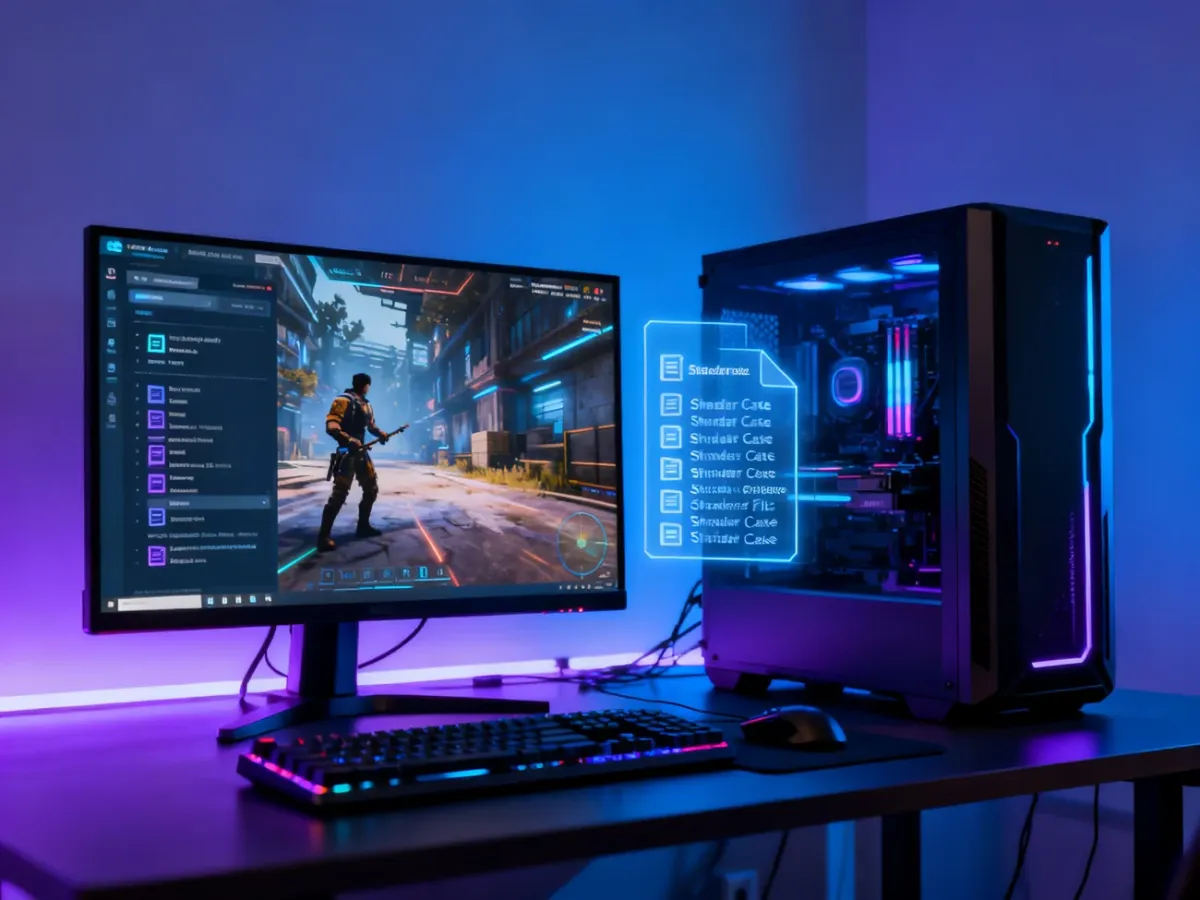
Pamięć podręczna shaderów przechowuje wcześniej przygotowane efekty graficzne. Jej uszkodzenie albo przebudowa po aktualizacji sterownika może powodować stuttering, czyli krótkie, odczuwalne przycięcia. Po wyczyszczeniu cache gra może zacinać się przez kilka pierwszych minut, ponieważ ponownie tworzy potrzebne dane.
- Zamknij grę i launcher.
- Otwórz ustawienia sterownika karty graficznej.
- W panelu NVIDIA znajdź opcję dotyczącą rozmiaru pamięci podręcznej shaderów i pozostaw ją włączoną. W AMD podobne ustawienia znajdują się w oprogramowaniu Adrenalin.
- Wyczyść pliki cache wskazane przez sterownik lub folder gry, jeśli dokumentacja danego tytułu przewiduje taką procedurę.
- Uruchom grę bez zmieniania kilku innych ustawień naraz i sprawdź, czy przycięcia powtarzają się w tych samych miejscach.
Nie traktuj konkretnego rozmiaru cache, na przykład 10 GB, jako uniwersalnego rozwiązania. Zapotrzebowanie zależy od gry, sterownika i konfiguracji. Sam fakt, że plik cache rośnie, nie oznacza awarii. Ważniejsze jest to, czy po jego przebudowaniu zacinanie ustępuje.
Jak sprawdzić ustawienia systemu i panelu GPU?
Jeżeli podstawowe kroki nie pomogły, sprawdź, czy gra korzysta z właściwej karty graficznej. Jest to szczególnie ważne w laptopach z układem zintegrowanym i dedykowanym. W ustawieniach grafiki Windows możesz przypisać grze tryb wysokiej wydajności.
W panelu NVIDIA lub AMD przywróć ustawienia konkretnego profilu gry do wartości domyślnych. Następnie sprawdź limit FPS, synchronizację pionową, tryb zarządzania energią i ewentualne nakładki. Nie zmieniaj wszystkich opcji jednocześnie, bo trudniej będzie ustalić, która zmiana wpłynęła na działanie gry.
Ustawienia zgodności Windows mogą pomóc w starszych tytułach, ale nie są uniwersalnym lekarstwem. Właściwości pliku uruchamiającego gry pozwalają przetestować tryb zgodności oraz wyłączenie optymalizacji pełnoekranowych. Jeśli problem pojawił się bezpośrednio po aktualizacji gry lub systemu, sprawdź komunikaty wydawcy i sterownika, zamiast instalować przypadkowe poprawki.
Gdzie znaleźć logi gry?
Log zwykle znajduje się w folderze gry albo w katalogu dokumentów użytkownika, na przykład w folderze zapisów danego tytułu. Szukaj plików nazwanych log.txt, error.log lub podobnie. Otwórz je w Notatniku i użyj wyszukiwania dla słów Error, Warning, failed oraz shader.
Powtarzający się błąd przy ładowaniu konkretnej mapy, moda, tekstury lub urządzenia wskazuje inny kierunek niż ogólne ostrzeżenia o konfiguracji. Zachowaj kopię logu z momentu problemu. Nie usuwaj losowych wpisów, ponieważ mogą być potrzebne podczas kontaktu z pomocą techniczną.
Czego nie robić?
Nie reinstaluj od razu całego systemu ani nie wymieniaj podzespołów tylko dlatego, że jedna gra się zacina. Reinstalacja tej samej gry również nie zawsze usuwa ustawienia użytkownika, cache lub wadliwy mod.
Unikaj programów obiecujących „magiczne” zwiększenie FPS, nieoficjalnych sterowników i plików pobieranych z niesprawdzonych stron. Jeżeli problem występuje we wszystkich grach, pojawiają się artefakty obrazu albo temperatury są niepokojąco wysokie, wtedy potrzebna może być szersza diagnostyka sprzętu. W przypadku jednego tytułu zacznij jednak od plików, sterowników, logów i ustawień gry.
Najkrótsza droga do rozwiązania wygląda tak: rozpoznaj objaw, zweryfikuj pliki, sprawdź temperatury, wyczyść cache shaderów i przeanalizuj log. Dopiero gdy te kroki nie przyniosą efektu, testuj zgodność Windows oraz profile NVIDIA lub AMD.