Jak otworzyć plik apk na komputerze?
Pliku APK nie otworzysz bezpośrednio w Windowsie jak programu EXE. To pakiet instalacyjny Androida, więc do uruchomienia potrzebujesz emulatora, na przykład BlueStacks, albo podsystemu WSA dostępnego w Windows 11. Jeśli chcesz tylko podejrzeć zawartość pliku, możesz rozpakować go jak archiwum ZIP, ale aplikacja się wtedy nie uruchomi.
Najprościej – uruchom APK w BlueStacks
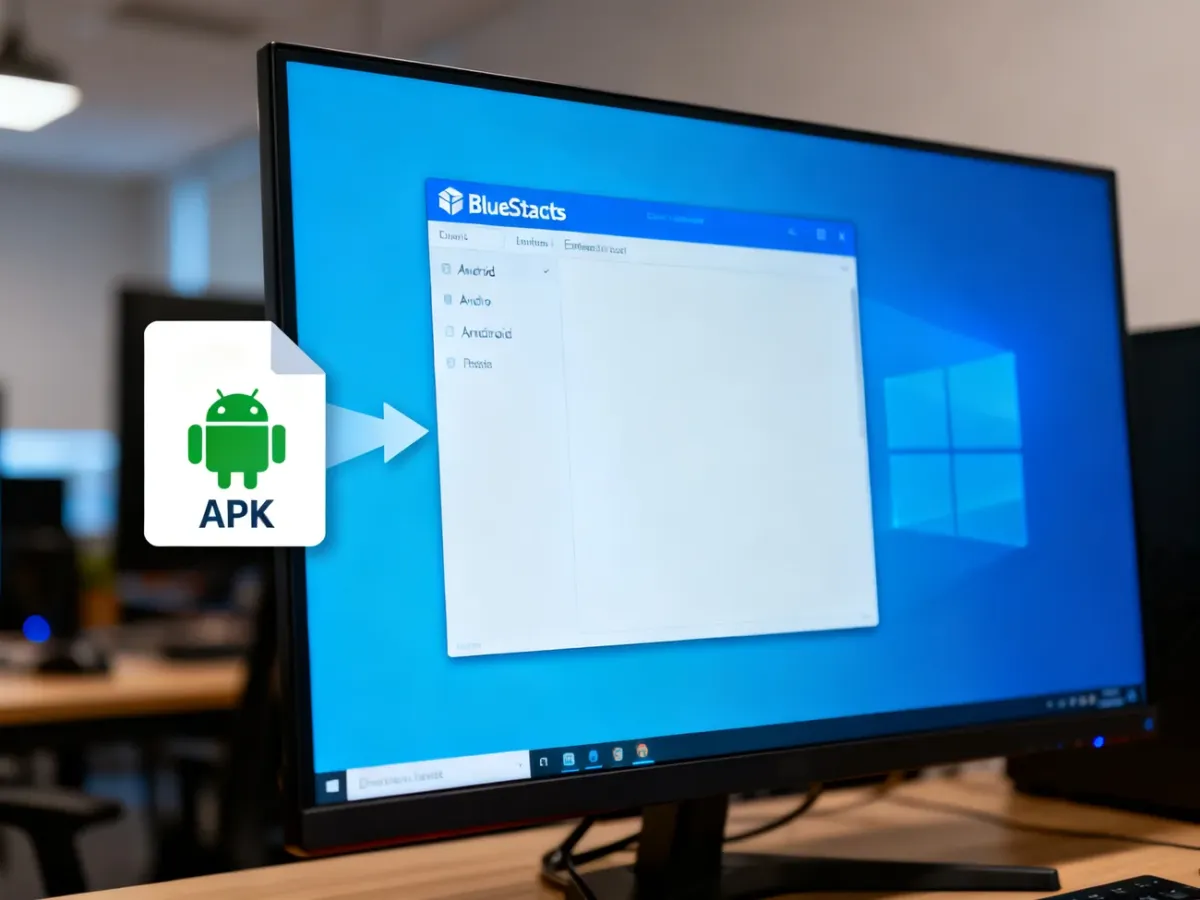
BlueStacks tworzy na komputerze środowisko Androida i sprawdzi się zarówno w Windows 10, jak i w wielu nowszych wersjach systemu. To najwygodniejsza metoda, gdy chcesz korzystać z aplikacji mobilnej bez konfigurowania narzędzi programistycznych.
Przed instalacją pobierz emulator wyłącznie z oficjalnej strony producenta. Program może wymagać włączonej wirtualizacji sprzętowej oraz kilku gigabajtów wolnego miejsca. Wydajność zależy od procesora, pamięci RAM i karty graficznej komputera.
Aby zainstalować plik APK w BlueStacks, wykonaj następujące czynności:
- Zainstaluj BlueStacks – uruchom instalator i postępuj zgodnie z instrukcjami wyświetlanymi na ekranie.
- Uruchom emulator – pierwsze włączenie może potrwać dłużej, ponieważ program konfiguruje środowisko Androida.
- Zaloguj się do konta Google – jest to potrzebne do korzystania z usług Google Play i części funkcji emulatora.
- Przeciągnij plik APK – upuść go bezpośrednio w oknie BlueStacks. Możesz też użyć przycisku instalowania APK i wskazać plik na dysku.
- Poczekaj na instalację – po jej zakończeniu ikona aplikacji pojawi się na ekranie głównym emulatora.
Nie każda aplikacja będzie działać identycznie jak na telefonie. Problemy mogą dotyczyć między innymi aplikacji wymagających konkretnego czujnika, sterownika, usług lokalizacyjnych albo funkcji sprzętowych niedostępnych na komputerze.
Jak zainstalować APK w Windows 11 przez WSA?
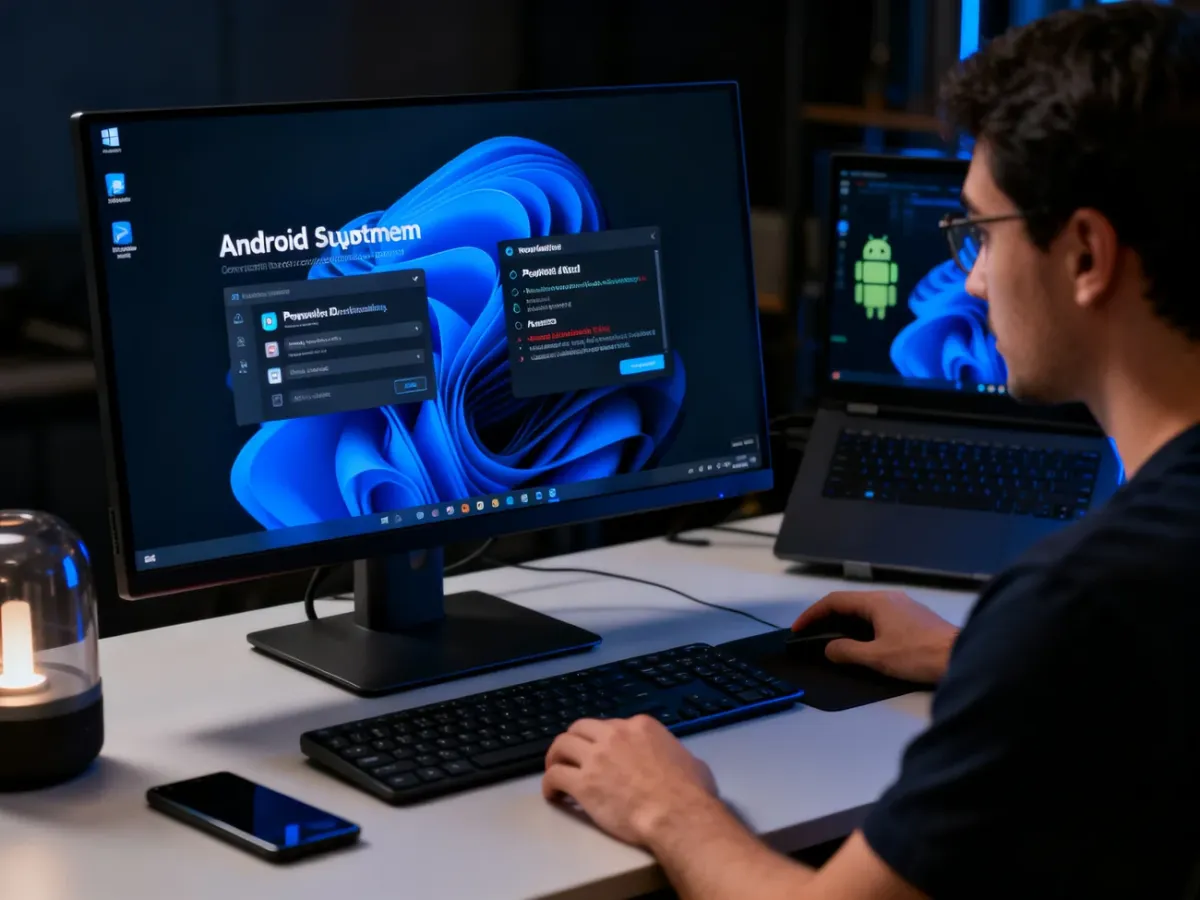
Windows Subsystem for Android, czyli WSA, było rozwiązaniem systemowym pozwalającym uruchamiać aplikacje Androida w Windows 11. Wymagało wirtualizacji oraz konfiguracji podsystemu, a instalacja zewnętrznych plików APK odbywała się między innymi przez ADB. Dostępność WSA i powiązanych składników może zależeć od wersji Windows 11 oraz aktualnej oferty Microsoftu, dlatego przed rozpoczęciem sprawdź bieżącą dokumentację producenta.
Jeśli WSA jest dostępne na Twoim komputerze, instalacja wygląda następująco:
- Sprawdź wymagania – upewnij się, że korzystasz z Windows 11, masz włączoną wirtualizację w UEFI lub BIOS-ie i zainstalowane aktualizacje systemu.
- Zainstaluj wymagane składniki – w zależności od konfiguracji może być potrzebny Windows Subsystem for Android oraz Amazon Appstore lub inne elementy wskazane przez Microsoft.
- Włącz tryb deweloperski – otwórz ustawienia WSA i aktywuj Developer Mode, jeśli taka opcja jest dostępna.
- Zainstaluj ADB – Android Debug Bridge umożliwia komunikację z podsystemem z poziomu wiersza poleceń lub PowerShella.
- Wskaż plik APK – w PowerShellu użyj polecenia w rodzaju adb install nazwa_aplikacji.apk, podając właściwą nazwę lub ścieżkę pliku.
Dla części użytkowników wygodniejsze może być narzędzie automatyzujące instalację, takie jak WSATools, o ile jest zgodne z aktualną wersją WSA i dostępne w Microsoft Store. WSA nie zapewnia pełnej zgodności z Androidem. Brak usług Google oznacza, że aplikacje zależne od Sklepu Play lub certyfikowanych usług Google mogą się nie uruchomić albo działać niekompletnie.
Emulator czy WSA – którą metodę wybrać?
Wybór zależy przede wszystkim od wersji Windowsa, poziomu doświadczenia i rodzaju aplikacji. Emulator zwykle wymaga mniej konfiguracji, natomiast WSA może lepiej pasować do prostych aplikacji narzędziowych, jeśli podsystem jest dostępny i poprawnie skonfigurowany.
| Metoda | Łatwość instalacji | Wydajność | Najlepsze dla |
|---|---|---|---|
| BlueStacks | Wysoka | Zależna od zasobów komputera | Gier i aplikacji wymagających pełnego środowiska Androida |
| WSA | Średnia lub niska | Zwykle płynna przy sprawnej wirtualizacji | Aplikacji narzędziowych w Windows 11 |
| ADB z WSA | Niska | Zależna od konfiguracji WSA | Użytkowników zaawansowanych i testowania aplikacji |
Co sprawdzić przed instalacją pliku APK?
APK pobrany z nieznanej strony może zawierać złośliwe oprogramowanie. Sam fakt, że plik ma rozszerzenie .apk, nie potwierdza jego bezpieczeństwa. Przed instalacją sprawdź następujące elementy:
- Źródło pliku – korzystaj z witryny producenta aplikacji albo renomowanego repozytorium, na przykład APKMirror, i zachowaj ostrożność wobec zmodyfikowanych wersji.
- Skanowanie – sprawdź plik aktualnym programem antywirusowym przed przekazaniem go do emulatora.
- Uprawnienia – zastanów się, czy żądany dostęp do kontaktów, SMS-ów, mikrofonu lub plików odpowiada funkcjom aplikacji.
- Zgodność – upewnij się, że plik pochodzi z właściwej wersji Androida i architektury procesora, jeśli takie wymagania podaje producent.
Jeżeli potrzebujesz tylko zajrzeć do środka pakietu, zmień kopię pliku z .apk na .zip albo otwórz ją programem do archiwów. Zobaczysz między innymi zasoby i pliki konfiguracyjne, ale taka operacja nie uruchomi aplikacji. Do działania potrzebny jest emulator lub zgodne środowisko Androida.
W praktyce najkrótsza droga prowadzi przez BlueStacks. W Windows 11 możesz rozważyć WSA, lecz ta metoda wymaga więcej konfiguracji i nie gwarantuje zgodności z aplikacjami zależnymi od usług Google.