
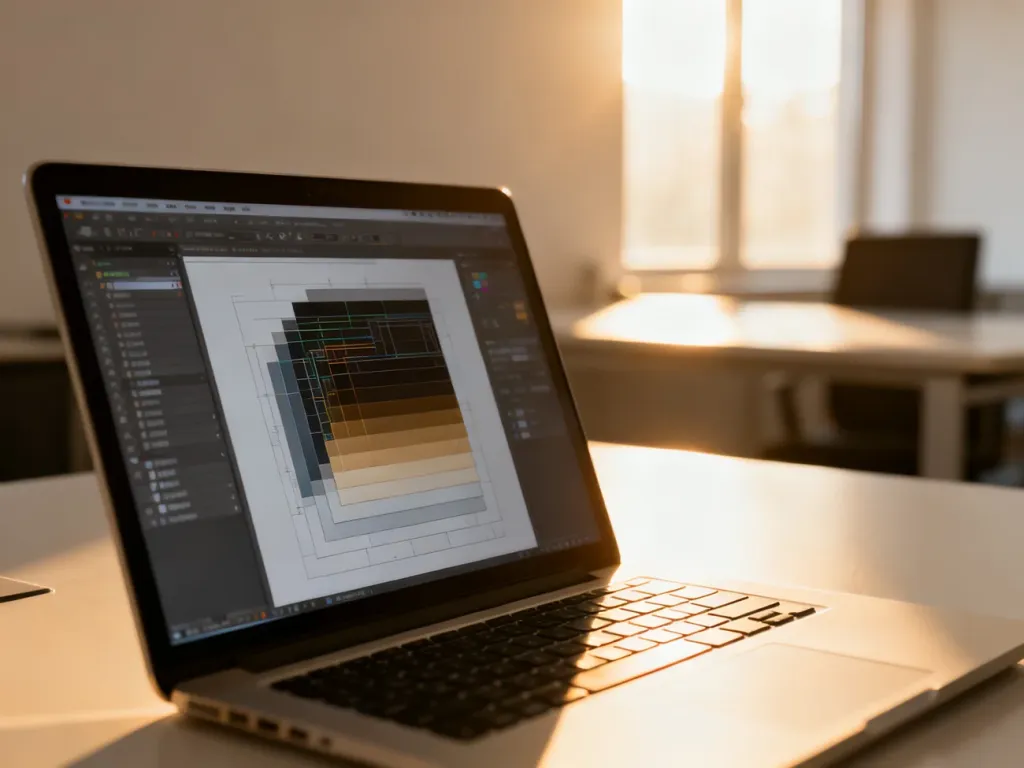
Jak otworzyć plik psd bez Photoshopa?
Plik PSD otworzysz bez Photoshopa za pomocą darmowego edytora Photopea, programu GIMP albo prostego narzędzia do podglądu, takiego jak XnView czy IrfanView. Jeśli chcesz zachować warstwy i wprowadzać zmiany, wybierz Photopea lub GIMP. Do samego wyświetlenia grafiki wystarczy przeglądarka plików.
Jakie narzędzie wybrać?
PSD, czyli Photoshop Document, to format przeznaczony dla grafik zapisanych razem z warstwami, maskami i efektami. Samo otwarcie pliku nie oznacza jednak możliwości pełnej edycji. Proste przeglądarki pokażą obraz, ale zwykle nie pozwolą swobodnie modyfikować jego warstw.
| Narzędzie | Typ | Główna zaleta | Edycja warstw? |
|---|---|---|---|
| Photopea | Online | Działa w przeglądarce i nie wymaga instalacji | Tak |
| GIMP | Offline | Rozbudowana edycja grafiki bez opłat | Tak, z możliwymi ograniczeniami |
| XnView | Offline | Szybki podgląd i konwersja wielu formatów | Nie w pełnym zakresie |
| IrfanView | Offline, Windows | Bardzo szybkie otwieranie obrazów | Nie w pełnym zakresie |
Do jednorazowego otwarcia bez instalowania programu najwygodniejsza będzie Photopea. GIMP sprawdzi się wtedy, gdy plik ma być regularnie edytowany na komputerze. XnView i IrfanView wybierz, jeśli potrzebujesz tylko sprawdzić zawartość grafiki lub zapisać ją w innym formacie.
Jak otworzyć plik PSD w Photopea?
Photopea działa w oknie przeglądarki i obsługuje pliki PSD wraz z wieloma elementami dokumentu, w tym warstwami. Aby otworzyć grafikę:
- Wejdź na stronę photopea.com.
- Przeciągnij plik PSD na obszar roboczy albo wybierz Plik > Otwórz i wskaż dokument na dysku.
- Poczekaj, aż grafika zostanie wczytana. Warstwy powinny pojawić się w panelu po prawej stronie.
- Po zakończeniu pracy wybierz Plik > Eksportuj jako, a następnie JPG lub PNG, jeśli potrzebujesz zwykłego obrazu.
Możesz też zapisać dokument ponownie jako PSD, jeżeli chcesz zachować możliwość dalszej pracy z warstwami. Przy dużych plikach szybkość otwierania zależy od komputera, przeglądarki i dostępnej pamięci.
Inne darmowe sposoby na otwarcie PSD
Photopea nie jest jedyną opcją. Wybór zależy głównie od tego, czy potrzebujesz edycji, czy tylko podglądu:
- GIMP – darmowy program dla Windows, macOS i Linuxa. Otwiera pliki PSD i pozwala edytować grafikę, choć nie wszystkie funkcje Photoshopa zachowują się w nim identycznie.
- XnView – przeglądarka grafiki przydatna do szybkiego otwierania i konwertowania plików. Sprawdzi się przy podglądzie, ale nie zastępuje edytora warstwowego.
- IrfanView – lekkie narzędzie dla Windows, dobre do szybkiego wyświetlania obrazu. W przypadku edycji PSD jego możliwości są ograniczone.
- Podgląd w macOS – na Macu można spróbować otworzyć plik za pomocą aplikacji Podgląd lub funkcji Quick Look. To rozwiązanie jest przeznaczone przede wszystkim do podglądu, nie do pracy z warstwami.
O czym pamiętać przy otwieraniu PSD?
Darmowe programy dobrze radzą sobie z wieloma dokumentami, ale nie zawsze odtworzą je w stu procentach tak jak Photoshop. Różnice mogą dotyczyć szczególnie inteligentnych obiektów, filtrów, warstw dopasowania, masek, efektów tekstu i nietypowych profili kolorów.
Jeśli zależy Ci wyłącznie na obrazie końcowym, po otwarciu pliku sprawdź jego wygląd i wyeksportuj go do PNG lub JPG. Gdy potrzebujesz zachować pełną strukturę projektu, najlepiej pracować na kopii i porównać rezultat z oryginalnym plikiem. Do szybkiego podglądu wybierz XnView lub IrfanView, do edycji online Photopea, a do regularnej pracy offline GIMP.

