Jak nagrać rozgrywkę na komputerze? Najlepsze sposoby
Na szybki klip wybierz Pasek gry Xbox, przy karcie NVIDIA lub AMD skorzystaj z enkodera sprzętowego producenta, a do streamowania i budowy kanału na YouTube wybierz OBS Studio. Game Bar wymaga najmniej konfiguracji, ShadowPlay i Radeon ReLive zwykle dobrze łączą jakość z płynnością, natomiast OBS daje największą kontrolę nad obrazem i dźwiękiem.
Które narzędzie wybrać?
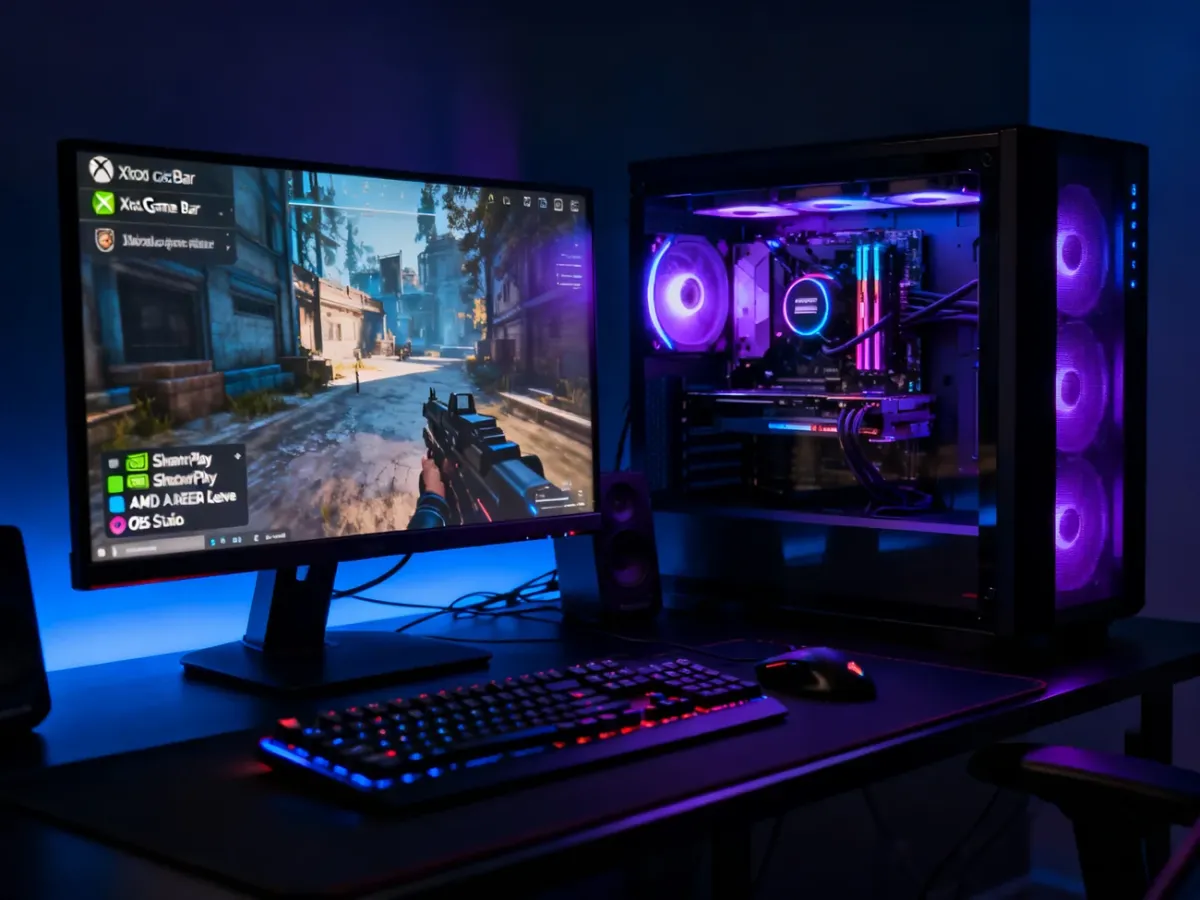
Poniższe porównanie pozwala szybko dopasować program do sprzętu i celu nagrania. W przypadku ShadowPlay potrzebujesz karty NVIDIA, a Radeon ReLive działa z układami AMD. Pasek gry jest częścią systemu Windows 10 i 11, zaś OBS Studio wymaga osobnej instalacji.
| Narzędzie | Najlepsze dla | Wpływ na wydajność | Trudność konfiguracji |
|---|---|---|---|
| Pasek gry Xbox | Szybkich nagrań bez instalowania programu | Niski do umiarkowanego | Niska |
| GeForce Experience ShadowPlay | Posiadaczy kart NVIDIA | Niski przy użyciu NVENC | Niska |
| Radeon ReLive | Posiadaczy kart AMD Radeon | Niski przy użyciu enkodera GPU | Niska |
| OBS Studio | Streamerów i twórców treści | Zależny od enkodera i ustawień | Średnia |
Jak działają najpopularniejsze narzędzia?
Pasek gry Xbox – nagrywanie bez instalacji
Xbox Game Bar jest dostępny bezpośrednio w Windows 10 i 11. Otworzysz go skrótem Windows + G, a nagrywanie rozpoczniesz kombinacją Windows + Alt + R. To dobry wybór, gdy chcesz zapisać fragment rozgrywki, bez przygotowywania scen, źródeł obrazu i zaawansowanych parametrów.
W ustawieniach systemu sprawdzisz jakość nagrania, liczbę klatek na sekundę, dźwięk oraz folder „Ujęcia”, w którym zapisywane są pliki. Narzędzie ma jednak ograniczony wybór kodeków, przepływności i źródeł. Nie będzie najlepsze, gdy chcesz osobno nagrywać mikrofon, kamerę i dźwięk gry albo tworzyć rozbudowane sceny.
ShadowPlay i Radeon ReLive – wydajność dzięki karcie graficznej
ShadowPlay jest funkcją GeForce Experience przeznaczoną dla kart NVIDIA. Wykorzystuje enkoder NVENC, który przenosi przygotowanie nagrania z procesora na układ graficzny. Dzięki temu spadek liczby klatek często jest mniejszy niż przy kodowaniu programowym x264, choć rzeczywisty wpływ zależy od gry, rozdzielczości i obciążenia komputera.
W nakładce GeForce Experience znajdziesz ustawienia jakości, rozdzielczości, FPS, skrótów klawiszowych i ścieżki zapisu. Przy nagraniach 1080p często stosuje się przepływność w zakresie od około 12 000 do 25 000 kb/s. Wyższy bitrate poprawia szczegółowość obrazu, zwłaszcza w szybko poruszających się scenach, ale zwiększa rozmiar pliku.
Użytkownicy kart AMD mogą skorzystać z Radeon ReLive. Zasada jest podobna: program korzysta z enkodera GPU i pozwala szybko rozpocząć nagrywanie skrótem klawiszowym. W obu przypadkach sprawdź, czy sterowniki oraz aplikacja producenta są aktualne, a przed właściwym nagraniem wykonaj krótką próbę.
OBS Studio – elastyczność dla twórców
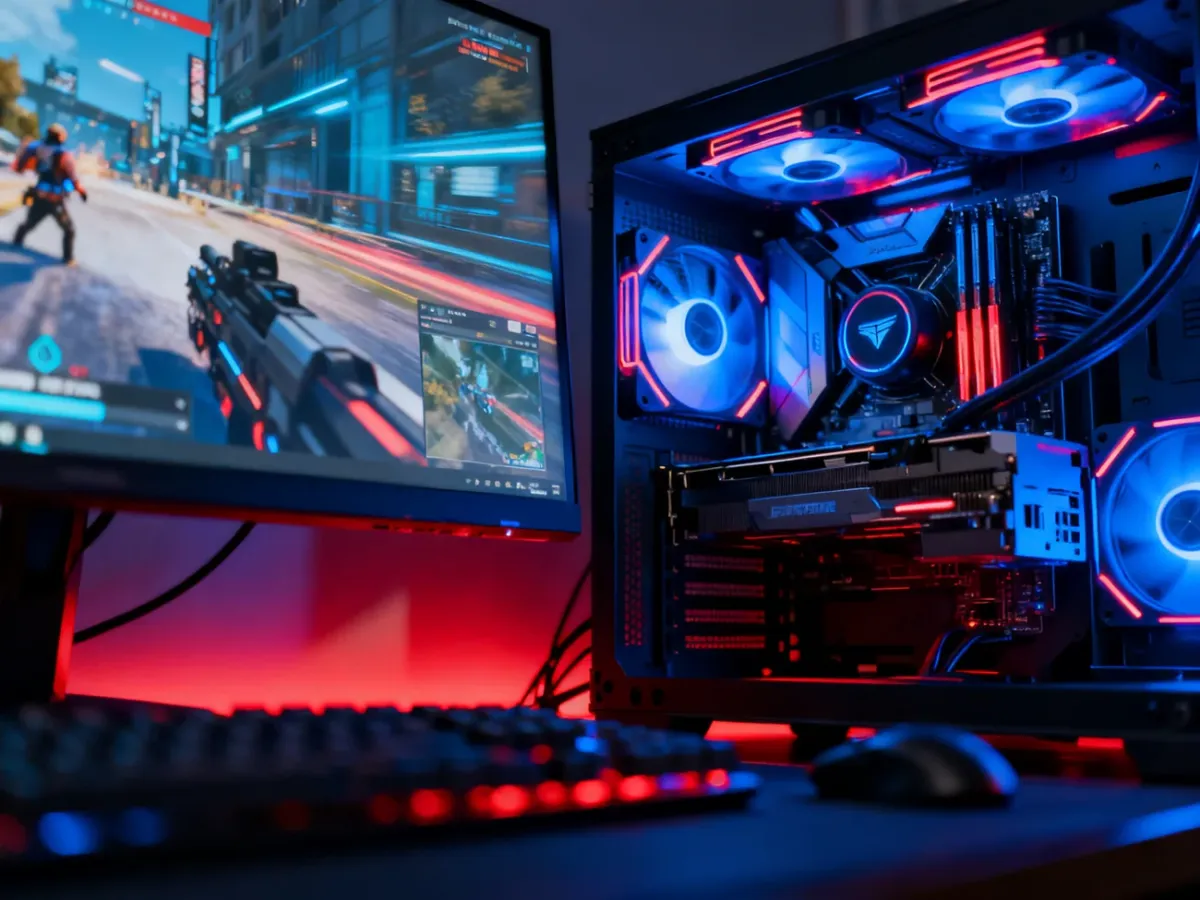
OBS Studio jest darmowym programem open source dla Windows, macOS i Linux. Sprawdza się przy nagrywaniu lokalnym, streamowaniu oraz tworzeniu materiałów z wieloma źródłami. Możesz połączyć przechwytywanie gry z kamerą, mikrofonem, obrazem pulpitu i osobnymi ścieżkami dźwiękowymi.
Przy pierwszym uruchomieniu skorzystaj z automatycznego kreatora konfiguracji i wybierz optymalizację pod nagrywanie lokalne. W ustawieniach Wyjście wskaż miejsce zapisu, format, enkoder i bitrate. Jeśli masz kartę NVIDIA, wybierz NVENC, a przy kompatybilnym układzie AMD – enkoder sprzętowy AMD, określany jako AMF. x264 wykorzystuje procesor i może mocniej obciążyć komputer, ale pozostaje przydatny na sprzętach, w których kodowanie GPU nie działa poprawnie.
Źródło obrazu dodasz w panelu „Źródła”, wybierając „Przechwytywanie gry” lub „Przechwytywanie okna”. Ustaw rozdzielczość bazową zgodną z monitorem, a wynikową dopasuj do celu nagrania. 1920 × 1080 przy 60 FPS jest popularnym punktem wyjścia, lecz na słabszym komputerze lepiej zacząć od 30 FPS albo niższej rozdzielczości.
Format MP4 jest wygodny do dalszej edycji, ale nagłe zamknięcie programu lub utrata zasilania może uszkodzić plik. Jeżeli nagrywasz długą sesję, rozważ format odporniejszy na przerwanie, a dopiero później zmień kontener w OBS lub programie montażowym.
Jak przygotować nagranie, żeby uniknąć problemów?
Najczęstsze kłopoty to zacinający się obraz, brak dźwięku i zapełniony dysk. Przed uruchomieniem gry sprawdź poniższe punkty:
- Miejsce na dysku – wybierz szybki SSD z odpowiednią ilością wolnego miejsca. Nagrania o wysokiej rozdzielczości i bitrate szybko zajmują wiele gigabajtów.
- Enkoder – preferuj NVENC, AMF lub inny enkoder sprzętowy, jeśli karta graficzna go obsługuje. x264 wybierz wtedy, gdy procesor ma zapas mocy i nie powoduje spadków FPS.
- Źródło dźwięku – sprawdź osobno dźwięk gry, mikrofon i poziom głośności w mikserze. Słuchawki z własną kartą dźwiękową mogą sprawić, że program nagrywa inne urządzenie niż to, którego faktycznie używasz.
- Rozdzielczość i FPS – zacznij od 1080p i 30 lub 60 FPS, a wyższe wartości ustaw dopiero po próbie. Płynny materiał jest lepszy niż nagranie w wysokiej rozdzielczości z przycięciami.
- Folder zapisu – nie zapisuj długich nagrań na niemal pełnym dysku systemowym. Wskaż szybki dysk z wolnym miejscem i sprawdź ścieżkę przed startem.
Krótka konfiguracja OBS może wyglądać tak:
- Uruchom kreator automatycznej konfiguracji i wybierz nagrywanie lokalne.
- Wskaż folder zapisu na szybkim dysku.
- Wybierz enkoder sprzętowy, jeśli jest dostępny.
- Dodaj przechwytywanie gry oraz urządzenia audio.
- Nagraj kilkadziesiąt sekund i sprawdź obraz, dźwięk oraz obciążenie komputera.
Uwaga: nawet enkoder sprzętowy nie gwarantuje braku spadków FPS. Gra może już wykorzystywać kartę graficzną blisko maksymalnego obciążenia, a zapis dużego pliku może obciążyć dysk. Gdy nagranie się zacina, zmniejsz bitrate, FPS lub rozdzielczość i zamknij zbędne aplikacje działające w tle.
Co wybrać w konkretnym przypadku?
Jeśli dopiero zaczynasz i chcesz nagrać pojedynczy fragment bez instalowania dodatkowego programu, włącz Pasek gry Xbox. Gdy masz kartę NVIDIA, wybierz ShadowPlay, a przy karcie AMD Radeon – ReLive. Oba rozwiązania są wygodne, gdy priorytetem jest płynność i szybki start.
Jeśli planujesz regularnie publikować filmy, prowadzić transmisje albo łączyć grę z kamerą i osobnymi źródłami dźwięku, poświęć czas na konfigurację OBS Studio. To rozwiązanie wymaga większej liczby ustawień, ale daje kontrolę, której narzędzia systemowe zwykle nie oferują.