Jak zrobić skan dokumentu?
Skan dokumentu możesz zrobić bez osobnego skanera – telefonem albo drukarką wielofunkcyjną. Smartfon sprawdzi się przy pojedynczej fakturze, rachunku lub notatce, a drukarka zapewni wyższą jakość i większą wygodę przy wielostronicowych dokumentach.
Jak zrobić skan dokumentu telefonem?
Telefon nie wykonuje zwykłego zdjęcia papieru. Aplikacja wykrywa krawędzie kartki, prostuje perspektywę, poprawia kontrast i pozwala połączyć kilka stron w jeden plik. Dzięki temu dokument jest czytelniejszy i łatwiejszy do wysłania.
Android – skanowanie w Dysku Google
Na telefonie z systemem Android możesz użyć aplikacji Dysk Google. Dokument zostanie zapisany na koncie Google jako plik PDF lub JPG.
Wykonaj następujące kroki:
- Otwórz aplikację Dysk Google.
- Stuknij ikonę aparatu w prawym dolnym rogu ekranu.
- Połóż dokument na płaskiej powierzchni i skieruj na niego aparat.
- Poczekaj, aż aplikacja wykryje krawędzie kartki, a następnie zrób zdjęcie.
- Przytnij skan, obróć go lub zastosuj filtr kolorystyczny. W razie potrzeby usuń plamy i odciski palców.
- Stuknij opcję dodawania strony, jeśli chcesz zeskanować kolejną kartkę.
- Wybierz „Gotowe”, nadaj plikowi nazwę i zdecyduj, czy ma zostać zapisany jako PDF lub JPG.
- Wskaż folder na Dysku Google i wybierz „Zapisz”.
Niebieskie obramowanie pokazuje obszar, który zostanie wycięty. Przed zapisaniem sprawdź, czy obejmuje całą stronę i nie ucina żadnego fragmentu tekstu.
iPhone – skanowanie w aplikacji Notatki
W iPhonie funkcję skanera znajdziesz w systemowej aplikacji Notatki. Nie musisz instalować dodatkowego programu.
Aby wykonać skan:
- Otwórz aplikację Notatki i utwórz nową notatkę albo wybierz istniejącą.
- Stuknij ikonę aparatu, a następnie wybierz „Skanuj dokumenty”.
- Umieść kartkę w polu widzenia aparatu.
- Pozwól, aby telefon automatycznie wykrył krawędzie i wykonał skan, albo użyj migawki i przycisku głośności.
- Przeciągnij narożniki, jeśli obszar dokumentu został wyznaczony niedokładnie.
- Wybierz „Pozostaw skan” i dodaj kolejne strony, jeśli dokument jest wielostronicowy.
- Stuknij „Gotowe”, aby zachować dokument w notatce.
Na iPhonie możesz także skanować przez aplikację Pliki. Otwórz ją, wybierz menu dodatkowych opcji, stuknij „Skanuj dokumenty”, a po wykonaniu skanu wskaż miejsce zapisu.
Jeżeli potrzebujesz rozpoznawania tekstu, czyli OCR, możesz użyć zewnętrznej aplikacji, na przykład Adobe Scan, CamScanner lub Microsoft Office Lens. Takie programy potrafią zamienić tekst z obrazu na treść możliwą do wyszukiwania lub edycji.
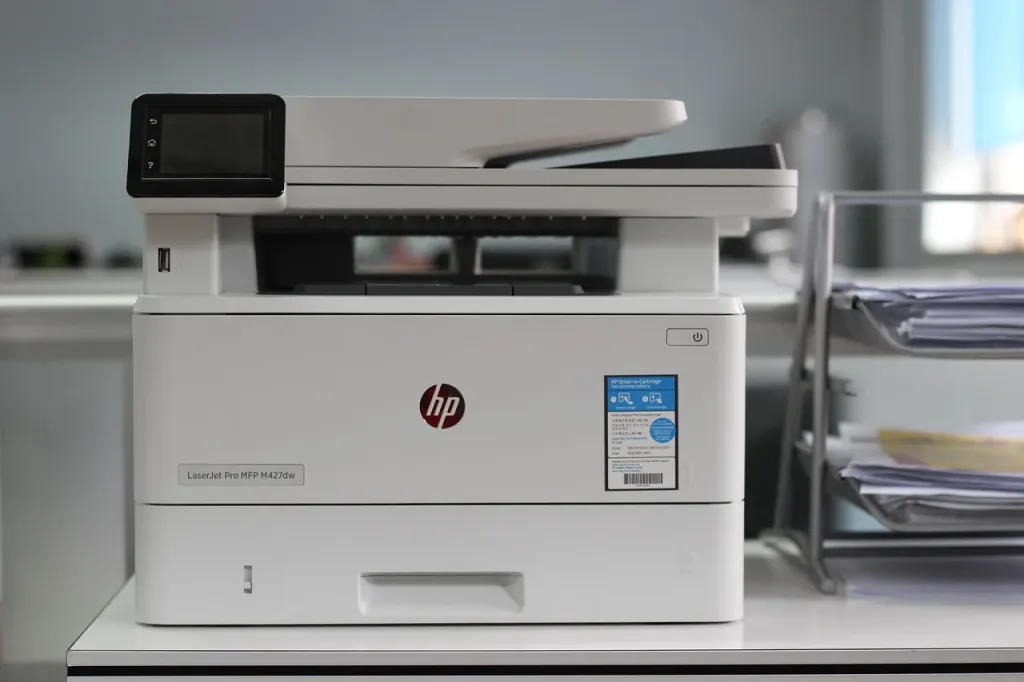
Jak zrobić skan drukarką wielofunkcyjną?
Do skanowania z użyciem drukarki potrzebujesz modelu wielofunkcyjnego z modułem skanera. Zwykła drukarka, która tylko drukuje, nie wykona tej czynności.
Przed rozpoczęciem sprawdź przygotowanie urządzenia:
- Włącz drukarkę i komputer.
- Sprawdź połączenie USB albo połączenie z tą samą siecią Wi-Fi.
- Upewnij się, że sterowniki i aplikacja urządzenia są zainstalowane.
- Wyczyść szybę skanera z kurzu, smug i odcisków palców.
- Połóż dokument stroną do skanowania skierowaną w dół i wyrównaj go z oznaczeniami.
W systemie Windows rozpocznij skanowanie w ten sposób:
- Otwórz „Ustawienia”, a następnie przejdź do „Bluetooth i urządzenia” oraz „Drukarki i skanery”.
- Wybierz swoją drukarkę i kliknij „Zarządzaj”.
- Wybierz opcję skanowania dokumentu lub zdjęcia.
- Ustaw format pliku, kolor i rozdzielczość, jeśli aplikacja udostępnia takie opcje.
- Kliknij „Skanuj”, a po zakończeniu zapisz plik w wybranym folderze.
W macOS możesz użyć aplikacji Image Capture. Wybierz ją z folderu „Aplikacje”, wskaż drukarkę na liście urządzeń, ustaw parametry skanowania i kliknij „Skanuj”. Po zakończeniu wybierz miejsce zapisu dokumentu.
Niektóre modele mają własne programy, na przykład HP Smart. W takim przypadku wybierz w aplikacji drukarkę, przejdź do funkcji skanowania i postępuj zgodnie z instrukcjami na ekranie. Nazwy opcji mogą różnić się zależnie od producenta i modelu.
Telefon czy drukarka – co wybrać?
| Metoda | Szybkość | Jakość | Najlepsze do… |
|---|---|---|---|
| Skanowanie telefonem | Wysoka | Dobra | Pojedynczych faktur, rachunków, notatek i dokumentów wysyłanych od razu |
| Skanowanie drukarką | Niższa przy pojedynczym dokumencie | Bardzo wysoka | Archiwizacji, ważnych dokumentów i większej liczby stron |
Do szybkiego przesłania jednego dokumentu wybierz telefon. Drukarka będzie lepsza, gdy liczy się równe odwzorowanie stron, powtarzalna jakość lub skanowanie większego pliku.
Najczęściej wybieranym formatem do dokumentów jest PDF, ponieważ pozwala połączyć wiele stron w jeden plik i zachować układ treści. JPG może wystarczyć przy pojedynczym obrazie, ale jest mniej wygodny przy umowach, raportach i wielostronicowej korespondencji.
Telefon wybierz dla szybkości i wygody, a drukarkę wielofunkcyjną dla jakości oraz archiwizacji większej liczby stron.